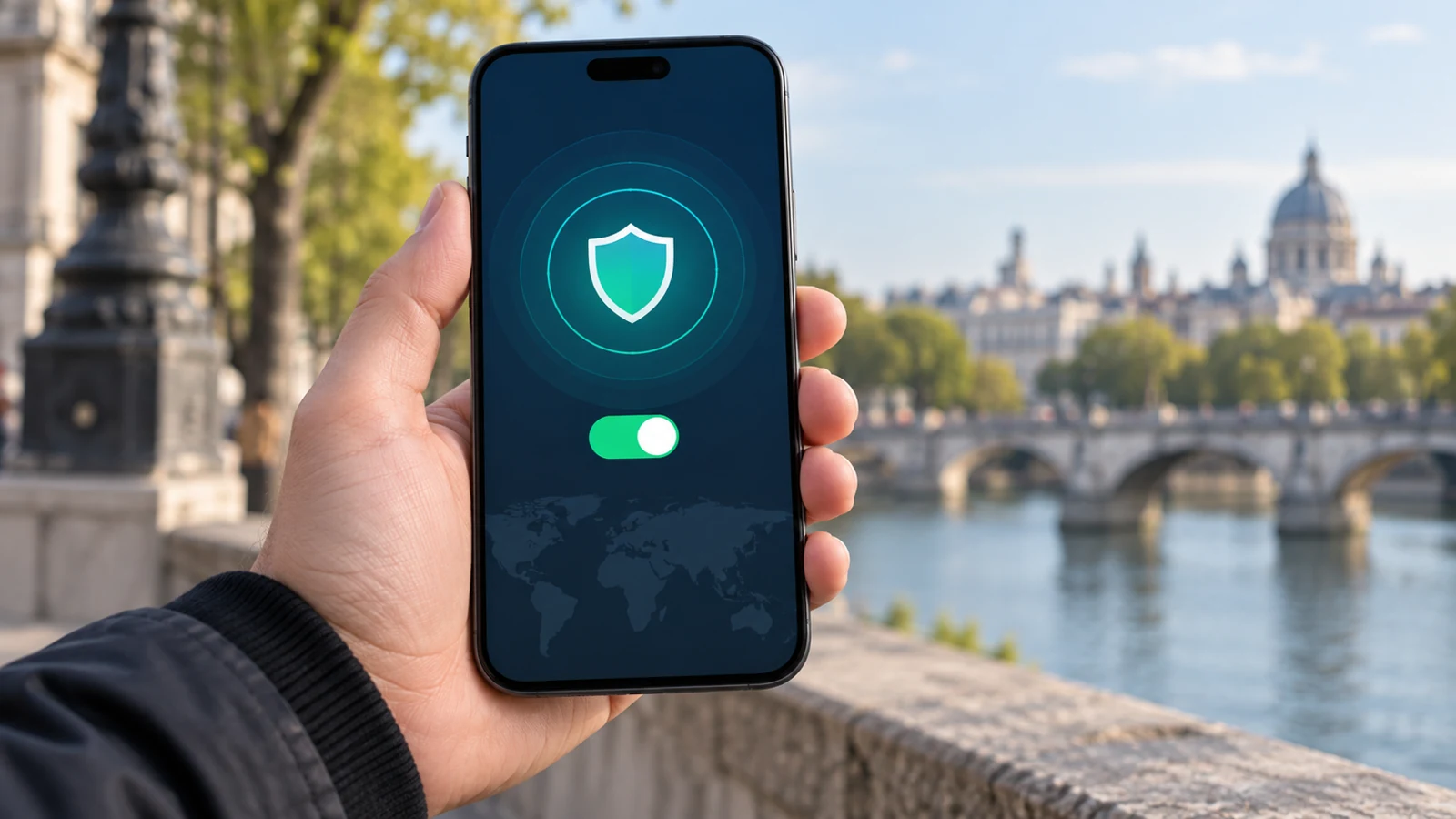
很多用户在使用VPN访问境外服务时,经常遇到明明已经切换到对应地区节点,目标应用却仍弹出本地定位提示、甚至因为IP属地和定位信息不匹配直接限制功能的问题,这份指南围绕VPN与定位权限的日常检查方法,从设备系统配置、网络侧校验、常见误区排查几个维度给出可落地的操作步骤,帮用户厘清定位权限和VPN连接的联动逻辑,NordVPN避开不必要的平台风控限制。
操作前的配置前提说明
很多用户上来就直接关闭全系统定位权限,反而容易触发应用的异常风控机制,NordVPN正式开始检查前首先要确认当前VPN连接状态稳定连通,先把后台所有正在调用定位的应用全部上滑退出,避免后台常驻进程占用定位服务,导致后续检查结果失真。
本次介绍的VPN与定位权限的日常检查方法,所有操作都基于设备自带的系统功能完成,不需要额外安装来路不明的第三方检测工具,避免引入额外的隐私泄露风险,所有操作都不会修改系统底层配置,普通用户按照步骤就能独立完成。

普通用户无需额外安装第三方工具,即可用设备自带功能完成VPN场景下的定位权限自检
移动端系统级定位权限逐项检查步骤
针对安卓设备,先打开系统设置的应用和权限管理页面,Nord官网下载找到当前正在使用的VPN客户端,先确认VPN客户端本身的定位权限是“仅使用期间允许”,不要设置成永久拒绝,部分VPN客户端需要获取粗略定位来匹配适配性更好的节点,完全拒绝反而可能导致节点调度异常,出现连接卡顿的问题。
接下来逐个检查你需要在VPN环境下使用的目标应用,把这些应用的定位权限从“始终允许”调整为“使用期间允许”,如果是完全不需要调用定位的应用,直接设置为拒绝即可,这里不要图省事直接关掉整个系统的定位总开关,部分国产定制系统在定位总开关关闭时,会通过基站信息强制上报粗略属地,反而和VPN的节点IP属地产生冲突。
iOS设备的操作逻辑和安卓类似,在设置的隐私与安全性-定位服务页面,先确认VPN客户端的定位权限配置正确,再单独调整目标应用的权限,注意iOS没有全局基站定位强制上报的机制,但部分应用在定位权限被完全拒绝后,会主动扫描周边WiFi的MAC地址来匹配地理位置,这个行为是系统层面无法直接屏蔽的。
网络侧定位匹配度验证方法
完成系统权限调整之后,不要直接打开目标应用,先断开VPN之后重新连接一次你选定的节点,等待VPN连接状态显示完全正常之后,NordVPN打开系统自带的浏览器访问公开的IP属地查询页面,先确认当前显示的IP属地和你选择的VPN节点属地是一致的。
接下来打开手机自带的地图应用,不要手动输入地址,点击页面上的定位按钮,如果地图自动定位出的位置和你当前选择的VPN节点属地大致吻合,就说明当前的定位权限和VPN网络的联动是正常的,如果地图直接跳转到你本地的物理位置,说明之前的权限调整没有生效,需要回到设置页重新排查对应应用的权限配置。
这里需要说明,部分场景下即使权限全部配置正确,定位结果也可能出现较大范围的偏差,这是公开IP地址的地理信息库的更新延迟导致的,不属于配置错误,只要大的属地范围和节点一致就不会触发平台的风控限制。
常见操作误区排查
很多用户习惯在使用VPN之前直接把系统定位权限全部关掉,这种操作反而会触发部分内容平台的风控机制,平台会发现你的IP属地有明确的海外位置,但设备完全没有任何定位上报数据,反而判定你的账号存在异常登录风险,直接限制部分功能的使用。
还有部分用户误以为VPN可以完全屏蔽所有定位信息,实际上系统层面的定位服务是独立于VPN网络的,只要你给了应用定位权限,应用就可以直接获取你设备的GPS物理位置,这个数据不需要走VPN的网络通道传输,所以单纯连接VPN不调整应用定位权限,完全无法避免定位和IP不匹配的问题。
日常使用的时候,每次切换VPN节点之后,都可以用这套VPN与定位权限的日常检查方法快速校验一次,不需要每次都做完整的全量检查,只需要确认目标应用的定位权限状态,再用地图APP快速校验一次定位结果即可,整个过程耗时很短,就能避免大部分因为定位和IP不匹配导致的功能异常。